

 上傳3D模型
 上傳SU模型
 合成全景
合成全景大家好
Chan大又來了
這又是一次精彩的教程
本篇教程為大家帶來效果圖的后期處理
/ 如何將一張普通的效果圖 /
變成
/ 電影FEEL的效果圖 /
特別鳴謝:雪夜狂狼 授權

這明明就是恐怖片!!!
原圖是這樣的


/ 竟然被Chan大玩壞了 /
/ 竟然被Chan大玩壞了 /
/ 竟然被Chan大玩壞了 /

那。。那。。究竟怎么做到的?
相信大家都看過電影
電影里的場景色調通常都是很暗的
/ 對比度很強,暗的地方很暗,幾乎死黑 /

/ 亮的地方雖然有太陽,但沒有很暖的感覺,且暗部偏冷調,呈藍青色 /
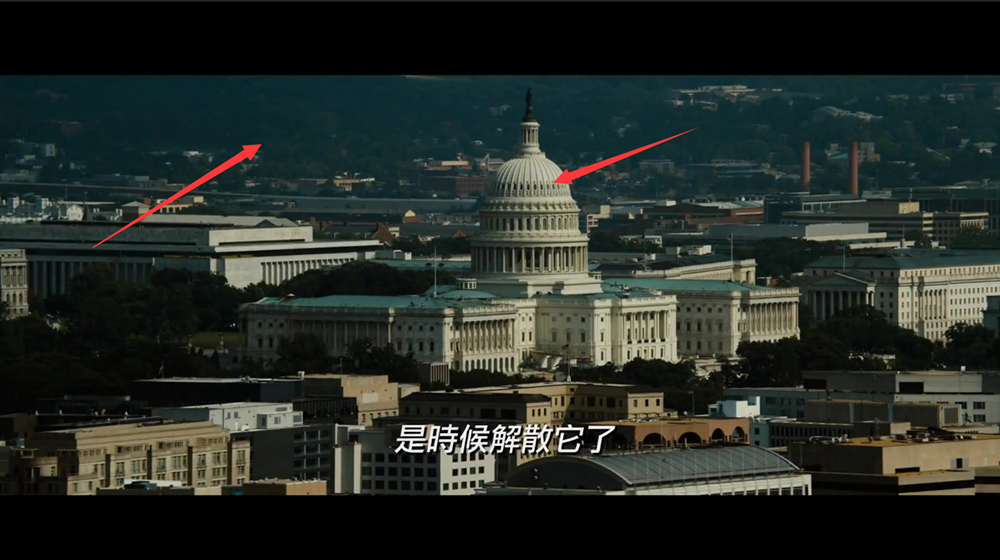
基于以上分析,Chan大開始動手了
「 先解決整體感覺,調整大氛圍 」
/ 構圖問題 /
上下填充黑色,變成電影的寬屏
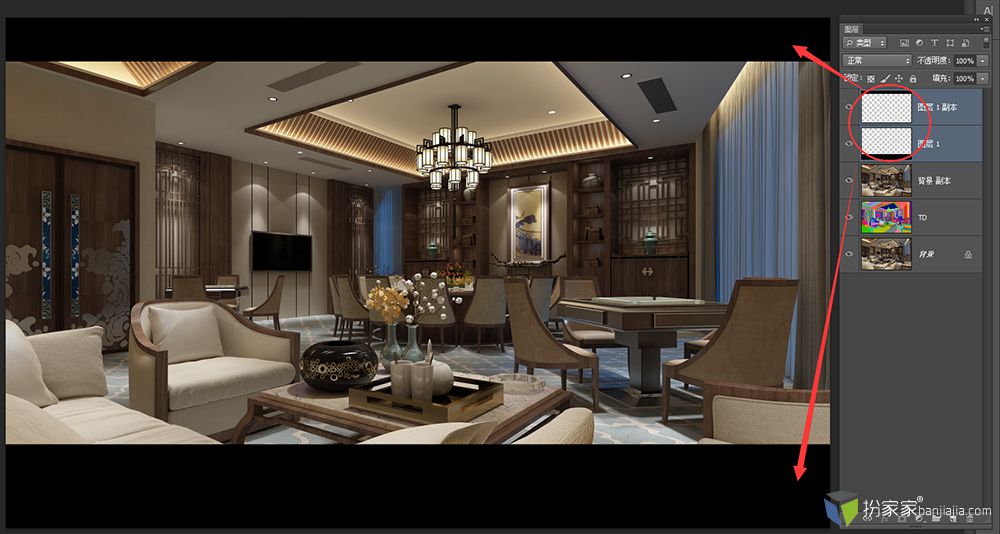
/ 壓暗場景,不能太亮 /
/ 點擊圖層下方,添加照片濾鏡-冷卻82,用藍色做暗部的色調 /
 瞬間就暗下來了
/目測場景偏黃太暖,不夠灰 /
/ 在圖層下方,添加自然飽和度,讓畫面變灰/

/場景色調變成了紅紫色,這不是我想要的 /
/ 點擊圖層下方,添加色彩平衡,讓畫面變復古的青黃色/
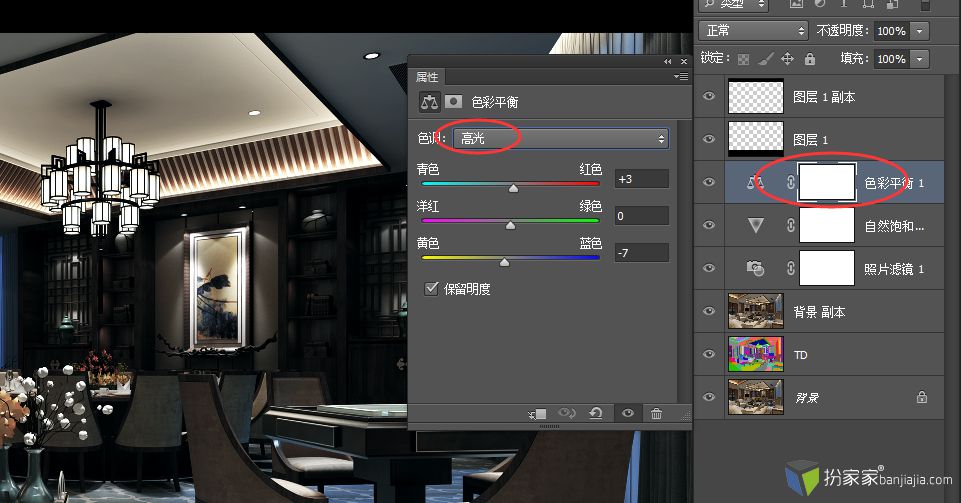

/重點位置出現了死黑 /
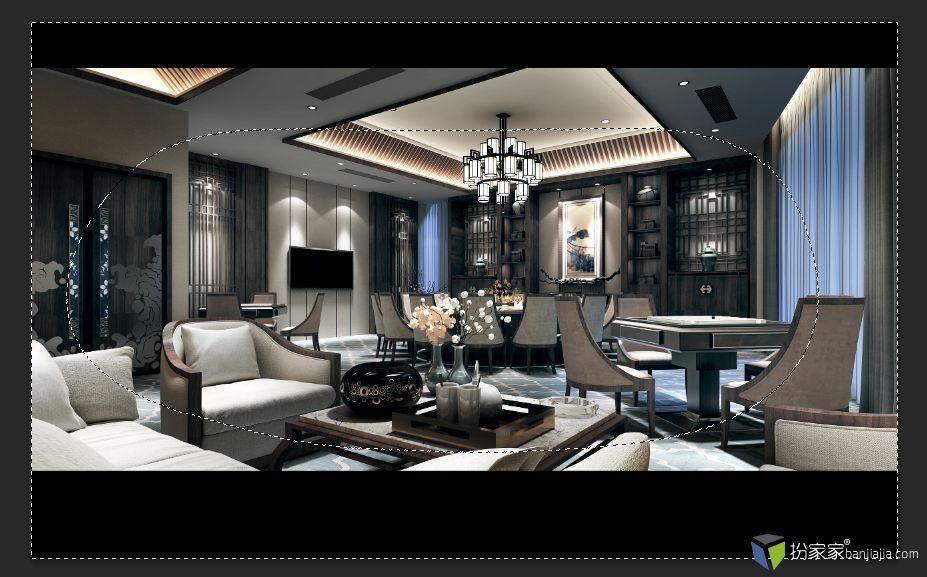
/ 選框工具,手動摳出下圖紅色區域 /
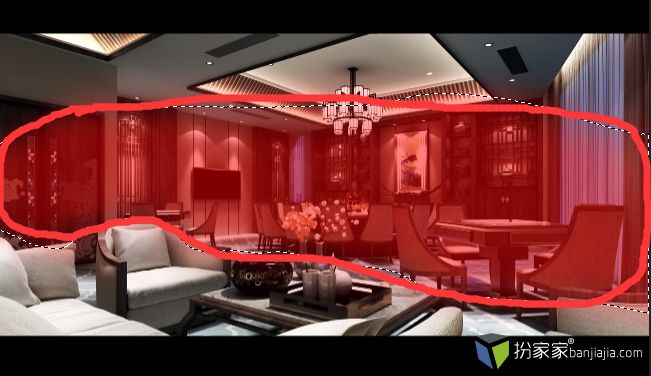
/ 添加照片濾鏡-加溫85,用黃色提亮有燈光地方 /
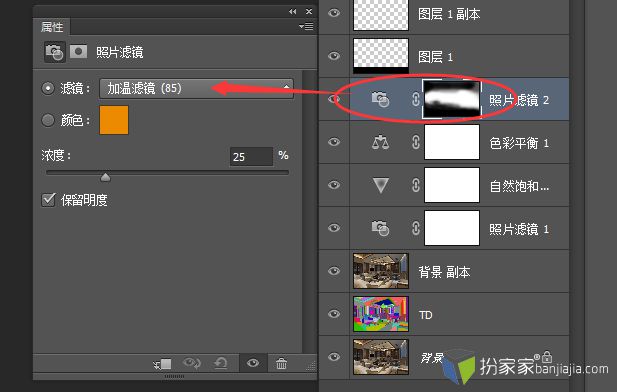
/ 用同樣的方法,添加色階,繼續提亮,解決死黑 /

/ 最后一步, 壓角 /
/ 摳出邊緣部分,羽化一下,添加曝光度/

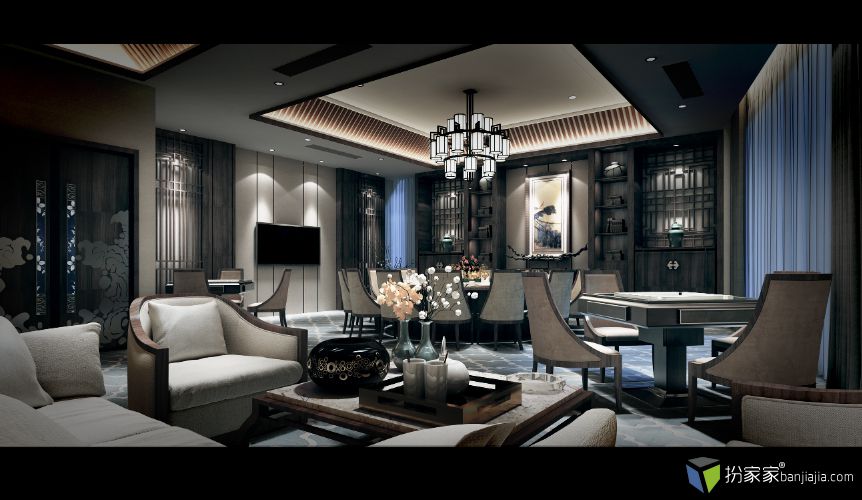
/ 至此,大氛圍就搞定了 /
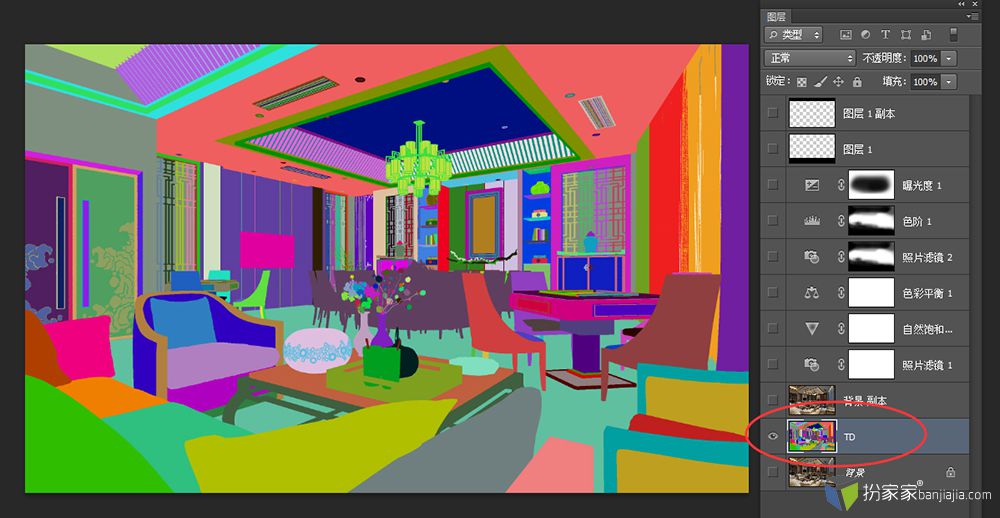
「 接下來就是利用通道進行局部調整 」
.
.
.
.
.
由于用通道做后期的過程十分漫長且慘不忍睹
所以這里。。。。
我就不告訴你
我就不告訴你
我就不告訴你

贊
0








評論(8)